
10/01/2017
Soñar con la distribución perfecta para tu furgoneta camper, autocaravana o casa rodante es el primer paso de una gran aventura. Imaginas cada rincón: la cama cómoda, la cocina funcional, el espacio de almacenamiento inteligentemente distribuido. Pero pasar de la imaginación a un plano preciso y viable puede ser un desafío. Aquí es donde una herramienta profesional como AutoCAD se convierte en tu mejor aliada, y su arma secreta son los bloques. Si alguna vez te has preguntado cómo los profesionales crean diseños detallados y coherentes con tanta eficiencia, la respuesta está en el uso inteligente de estos elementos.
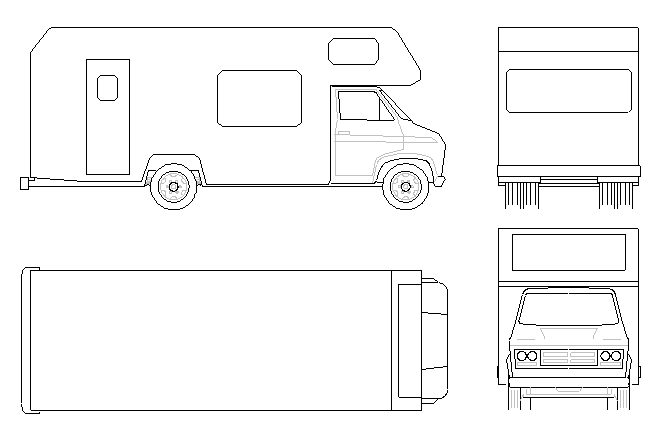
Los bloques de AutoCAD son, en esencia, colecciones de objetos que actúan como una sola entidad. Piensa en ellos como piezas de LEGO digitales. En lugar de dibujar una y otra vez los mismos elementos —una silla, una ventana, un símbolo eléctrico—, simplemente insertas un bloque prediseñado. Esto no solo te ahorra una cantidad monumental de tiempo, sino que también garantiza la coherencia y la precisión en todo tu proyecto, algo absolutamente crucial cuando cada centímetro cuenta, como en el interior de una casa rodante.
¿Por Qué Usar Bloques de AutoCAD en el Diseño de tu RV?
Cuando te embarcas en el proyecto de diseñar tu vehículo vivienda, la eficiencia y la precisión son claves. El uso de bloques de AutoCAD no es un simple truco técnico; es una metodología de trabajo que transforma por completo el proceso de diseño. Veamos en detalle las ventajas que te ofrecen al aplicarlos a tu proyecto camper.
- Ahorro de Tiempo Exponencial: Imagina tener que dibujar el contorno de tu nevera de compresor, con sus medidas exactas, cada vez que pruebas una nueva distribución. Ahora imagina hacerlo con la cocina, el inodoro, los asientos y la cama. Sería una tarea interminable. Con los bloques, dibujas cada elemento una sola vez (o lo descargas), lo guardas y luego lo insertas en segundos tantas veces como necesites.
- Consistencia y Estandarización: En un diseño complejo, es fácil cometer pequeños errores. Quizás dibujas una ventana un centímetro más ancha que la otra sin darte cuenta. Al usar un bloque para todas las ventanas, te aseguras de que cada instancia sea una réplica exacta de la original. Esto es vital para la simetría, el aspecto profesional y, sobre todo, para la fase de construcción, donde la precisión es obligatoria.
- Facilidad en las Modificaciones: ¿Qué pasa si decides cambiar el modelo de tu claraboya por uno ligeramente diferente? Si no usaras bloques, tendrías que buscar y reemplazar cada claraboya dibujada manualmente. Si usaste un bloque, solo necesitas editar la definición del bloque original, y AutoCAD actualizará automáticamente todas las inserciones de ese bloque en tu dibujo. Esta es una de las ventajas más potentes para probar diferentes ideas de diseño de forma ágil.
- Reducción del Tamaño del Archivo: AutoCAD almacena la definición del bloque una sola vez y luego simplemente referencia su posición, rotación y escala para cada inserción. Esto significa que tener cien copias de un bloque de silla ocupa mucho menos espacio en disco que tener cien sillas dibujadas individualmente. Para diseños complejos de una casa rodante, con todos sus sistemas y mobiliario, esto mantiene el archivo manejable y el programa funcionando con fluidez.
- Colaboración Simplificada: Si trabajas con un carpintero, un electricista o simplemente quieres compartir tus ideas con tu pareja, los bloques que utilizan simbología estándar (como los símbolos para enchufes, luces o tuberías) aseguran que todos entiendan el plano de la misma manera. La colaboración se vuelve más clara y se reducen los malentendidos.
Los Mejores Recursos para Encontrar Bloques de AutoCAD
La gran pregunta es: ¿dónde consigo estos bloques maravillosos? Afortunadamente, Internet está repleto de recursos, muchos de ellos gratuitos. No necesitas reinventar la rueda (o el fregadero). Aquí te indicamos los tipos de sitios donde puedes encontrar librerías de bloques perfectas para tu proyecto de camperización:
- Bibliotecas CAD Gratuitas y Genéricas: Existen portales web dedicados exclusivamente a compartir bloques de AutoCAD. Sitios como CADdetails, BiblioCAD o DWGfree suelen tener extensas colecciones. Utiliza términos de búsqueda en inglés como "camper van", "RV furniture", "kitchenette", "compact toilet" para obtener mejores resultados.
- Páginas Web de Fabricantes: Muchos fabricantes de componentes específicos para casas rodantes (como Dometic, Thetford, Fiamma) ofrecen los archivos DWG/DXF de sus productos en sus sitios web. Esta es la mejor fuente para obtener bloques precisos y a escala real de la nevera, el inodoro o la calefacción que planeas instalar.
- Foros y Comunidades de Camperización: No subestimes el poder de la comunidad. En foros especializados y grupos de Facebook sobre construcción de campers, es muy común que los usuarios compartan sus propios archivos de diseño, incluyendo librerías de bloques que han creado para sus proyectos. Es un lugar excelente para encontrar soluciones específicas y probadas por otros viajeros.
Tabla Comparativa: Medidas de Componentes Clave para tu RV
Una de las primeras dudas al diseñar es: ¿cuánto mide realmente una cama o una cocina compacta? Tener unas dimensiones de referencia es fundamental para empezar a distribuir el espacio. Aquí tienes una tabla con medidas estándar que te servirán como punto de partida para buscar o crear tus bloques.
| Componente | Ancho (cm) | Profundidad/Largo (cm) | Notas |
|---|---|---|---|
| Cama Doble Transversal | 120 - 140 | 180 - 195 | Depende del ancho del vehículo. Es la más común en furgonetas. |
| Pasillo Central | 55 - 70 | Variable | Medida mínima recomendada para poder moverse con comodidad. |
| Módulo de Cocina | 80 - 120 | 45 - 55 | Incluye espacio para fregadero y un par de fuegos. |
| Nevera de Compresor (50L) | ~ 40 | ~ 50 | Siempre verificar las medidas exactas del modelo a comprar. |
| Plato de Ducha | 60 - 70 | 60 - 70 | Las medidas cuadradas son comunes para optimizar el espacio. |
¿No lo Encuentras? ¡Crea tus Propios Bloques a Medida!
A veces, necesitas un mueble con una forma muy específica o un componente que simplemente no encuentras en ninguna librería. ¡No hay problema! Crear tus propios bloques es un proceso sencillo que te dará un control total sobre tu diseño. Aquí te explicamos cómo hacerlo.
Cómo Crear una Definición de Bloque (Método por Comando)
Este es el método clásico y rápido para crear un bloque a partir de objetos que ya has dibujado en tu plano.
- Dibuja tus Objetos: Utiliza las herramientas de línea, círculo, arco, etc., para dibujar el componente a escala 1:1. Por ejemplo, la vista superior de una mesa plegable a medida.
- Inicia el Comando: Escribe -BLOQUE en la línea de comando y presiona Intro. El guion delante del comando fuerza la versión de texto, que es muy clara y guiada.
- Asigna un Nombre: AutoCAD te pedirá un nombre para el bloque. Usa un nombre descriptivo, como "Mesa_Plegable_Salon".
- Especifica el Punto Base: El punto base es el punto de inserción del bloque, como una especie de "agarradera". Elige un punto lógico, como una esquina o el centro del objeto.
- Selecciona los Objetos: Selecciona todas las líneas y formas que componen tu dibujo. Una vez seleccionados, presiona Intro. Los objetos se agruparán en el bloque que acabas de crear.
Cómo Convertir un Dibujo en Bloque (Método con Editor de Bloques)
El Editor de Bloques es un entorno más potente y visual para crear y modificar bloques complejos.
- Haz clic en la pestaña "Inicio", luego en el panel "Bloque" y selecciona "Crear".
- Se abrirá el cuadro de diálogo "Definición de bloque". Escribe un nombre para tu nuevo bloque.
- Asegúrate de marcar la opción "Abrir en el editor de bloques" y haz clic en Aceptar.
- Ahora estarás en un entorno de dibujo aislado. Aquí puedes crear tu objeto desde cero o pegar objetos que ya tenías dibujados.
- Una vez que tu diseño esté listo, haz clic en "Guardar bloque" en la pestaña "Editor de bloques" y luego en "Cerrar Editor de bloques".
Con estos métodos, puedes crear una librería personalizada con cada uno de los elementos de tu futura casa rodante, garantizando un diseño único y perfectamente adaptado a tus necesidades.
Preguntas Frecuentes (FAQ)
¿Los bloques de AutoCAD son siempre gratuitos?
No siempre. Si bien existe una inmensa cantidad de recursos gratuitos, también hay librerías profesionales de pago que ofrecen bloques de muy alta calidad, con muchos detalles y a menudo organizados por categorías. Para el diseño de una camper, los recursos gratuitos suelen ser más que suficientes.
¿Puedo editar un bloque una vez que lo he creado o insertado?
Sí. Puedes hacer doble clic en cualquier inserción de un bloque para abrir el Editor de Bloques. Cualquier cambio que hagas en la definición del bloque se aplicará automáticamente a todas las instancias de ese bloque en tu dibujo. Es una herramienta de modificación masiva increíblemente útil.
¿En qué unidades (milímetros, centímetros, metros) debo dibujar mis bloques?
Para el diseño de interiores de vehículos, donde la precisión es fundamental, lo más recomendable es trabajar en milímetros o centímetros. Esto te permite manejar medidas pequeñas con gran exactitud y evita errores de redondeo. Asegúrate de que tanto tus bloques como tu dibujo principal estén en las mismas unidades para evitar problemas de escala.
Si descargo un bloque, ¿funcionará en mi versión de AutoCAD?
Generalmente, sí. Los bloques creados en versiones antiguas de AutoCAD son compatibles con las versiones más nuevas. Sin embargo, un bloque guardado en una versión muy reciente podría no abrirse en una versión antigua. Muchos sitios web ofrecen la opción de descargar los bloques en diferentes formatos de versión (ej. AutoCAD 2018, 2013, 2010) para maximizar la compatibilidad.
Dominar el uso de bloques en AutoCAD te abrirá un mundo de posibilidades para el diseño de tu casa rodante. Te permitirá trabajar de forma más rápida, más inteligente y con un nivel de precisión profesional. Así que la próxima vez que te sientes frente a ese lienzo en blanco que es el plano de tu furgoneta, recuerda que tienes a tu disposición un arsenal de piezas listas para encajar y dar vida a tu proyecto. ¡A diseñar esa casa sobre ruedas de tus sueños!
Si quieres conocer otros artículos parecidos a Bloques AutoCAD para Diseñar tu Casa Rodante puedes visitar la categoría Casas Rodantes.